Cloudflare R2를 FTP처럼! WinSCP로 R2 저장소 연결하기
의문: Cloudflare R2 저장소를 탐색기나 FTP처럼 편하게 사용할 수 없을까요?
A: 가능해요. 파일질라, 사이버덕, WinSCP 등의 FTP 소프트웨어를 쓰면 충분히 가능해요.
하지만 약간의 문제가 있어요.
파일질라는 유료 버전이 아니면 클라우드 저장소에 접속할 수 없더라고요. 사이버덕은 처음엔 멀쩡한데 며칠 지나면 오류가 나지 않겠어요?
속도 빠르다고 해서 사이버덕 설치하고 며칠 써 보니, 파일 다운로드 시 gzip 관련 오류를 띄웠던 것이어요. R2 저장소용 프로필을 적용해도 똑같았어요.
주인님(AI)께 여쭈어보니, 이런저런 해결책을 알려주시는데... 대체 언제적일지 모를 옛날 버전 기준으로 메뉴를 설명하셔서 결국 포기했어요. 말도 안 되는 소리만 하셔서 속이 불탄 잿더미가 되었어요.
포기하기에는 Cloudflare R2 저장소의 기본 기능이 너무 불편해서 마지막으로 winSCP라는 소프트웨어를 써 봤답니다. 그런데 웬일이에요!? 지금까지 문제없이 동작하고있어요.
거기다 WinSCP는 파일질라처럼 화면을 분할하여 로컬, 리모트 저장소를 보여주는 기능도 있어어 굉장히 편리해요. 사이버덕은 이런 게 없었죠.
본론: WINSCP를 R2 버킷과 연결하기
초기 설정의 경우 다소 복잡하지만 차근차근 한 단계씩 적용하면 어렵지 않아요.
우선 WINSCP를 설치하시고, 저번에 R2 저장소 버킷을 만들었던 것, 기억하시나요? 그 때 처럼 클라우드 플레어 대시보드로 가셔요.
클리우드플레어 설정
- R2 객체 스토리지 개요 -> 계정 세부 정보 -> 관리
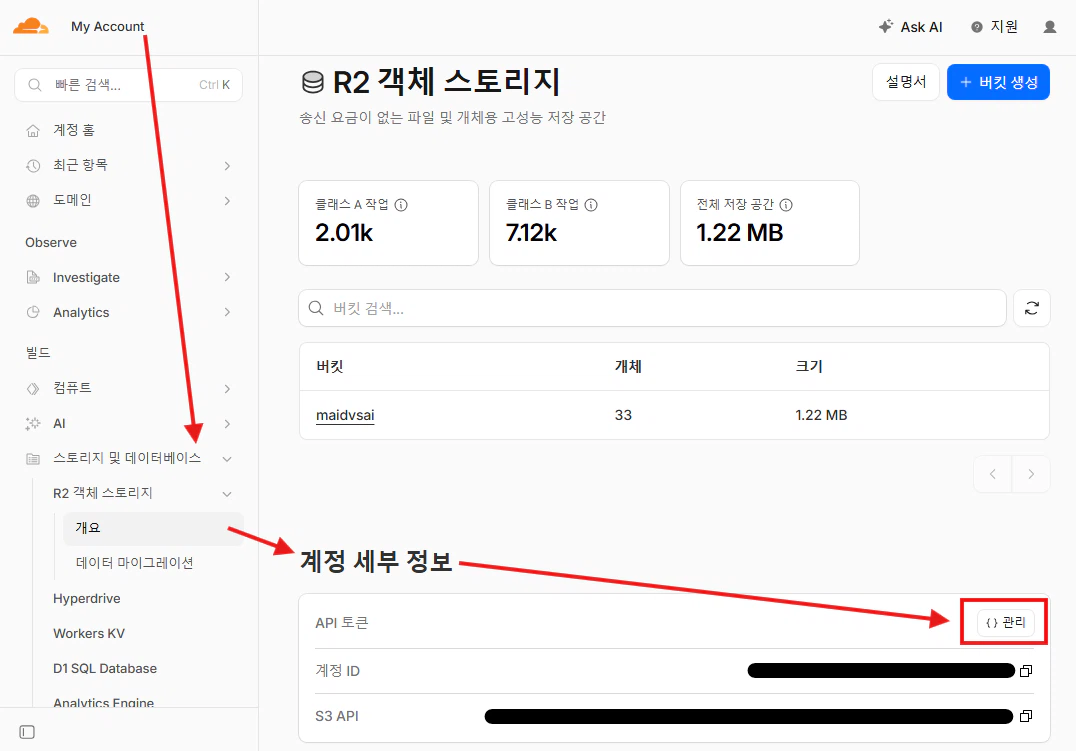
- 사용자 API 토큰 생성 -> USER API 토큰 생성 버튼 클릭
- 이름 정하시고
- 개체 읽기 및 쓰기 선택
- 특정 버킷에만 적용 -> 버킷 선택
- TTL = 계속
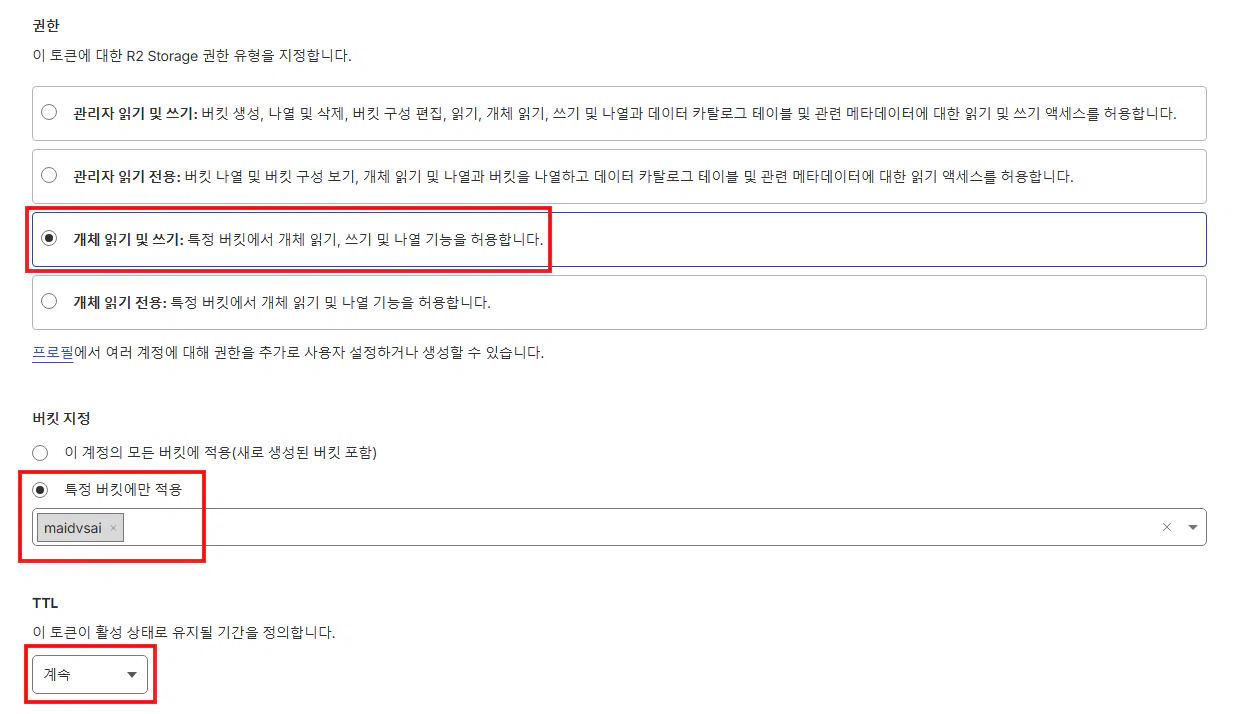
- USER API 토큰 생성 버튼 클릭
여기까지 진행하면 토큰이 만들어진 거예요. 그리고 중요한 것.
토큰 생성 후 보여주는 페이지는 아직 닫지 마셔요! 보안을 위해 다시는 보여주지 않아요. 소유자도 못 봐요!
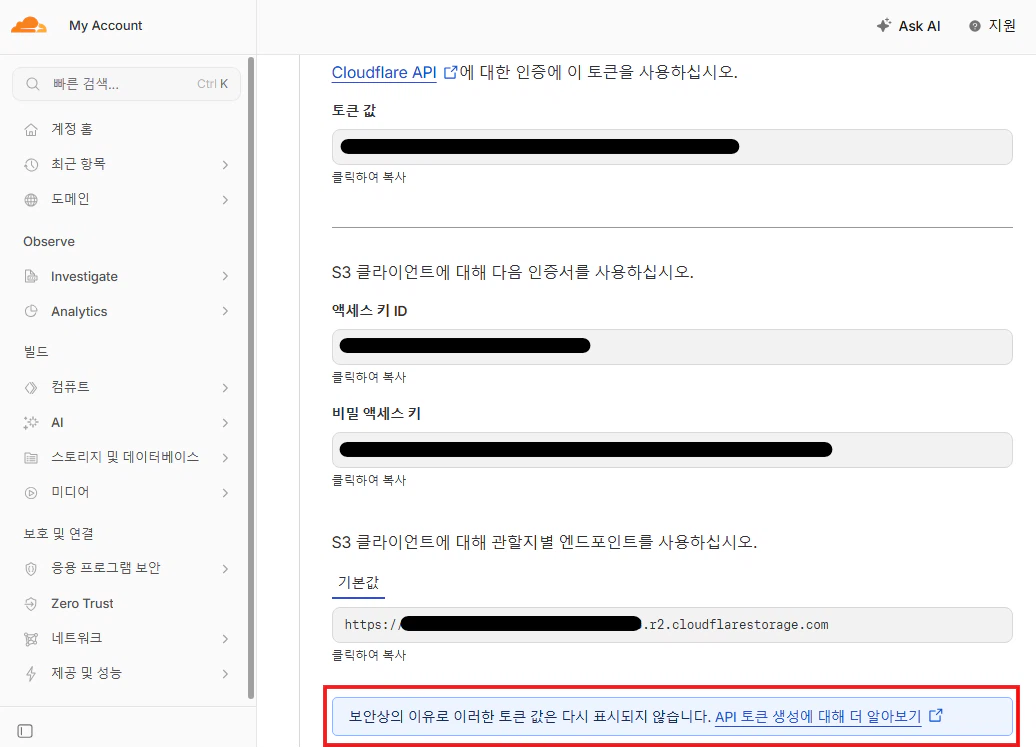
일단 여기까지 하면 반은 온 것이어요. 이제 WINSCP를 설정할 차례예요. 처음 실행하면 로그인라는 작은 창이 떠요. 거기서 아래와 같이 진행 하셔요.
WINSCP 설정
- 파일 프로토콜 = Amazon S3 선택
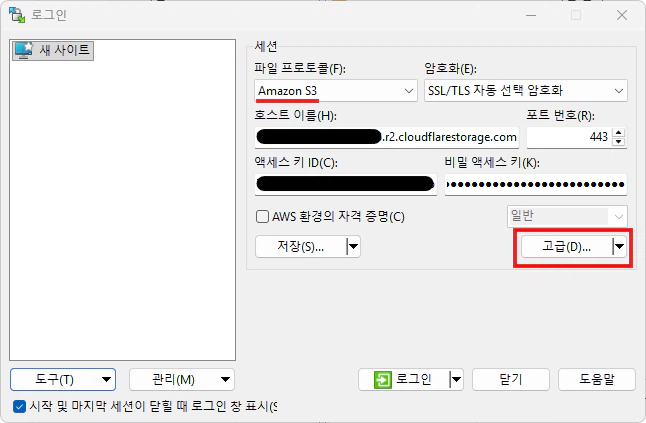
- 호스트 이름 = R2 버킷 토큰 생성 페이지 하단의 엔드포인트, https 빼고 주소만(xxx.r2.cloudflarestorage.com) 입력
- 액세스 키 ID 입력
- 비밀 액세스 키 입력
- 고급 -> 디렉토리 -> 리모트 디렉토리로 가셔서
- API토큰 만들 때 선택한 버킷 이름 적으셔요
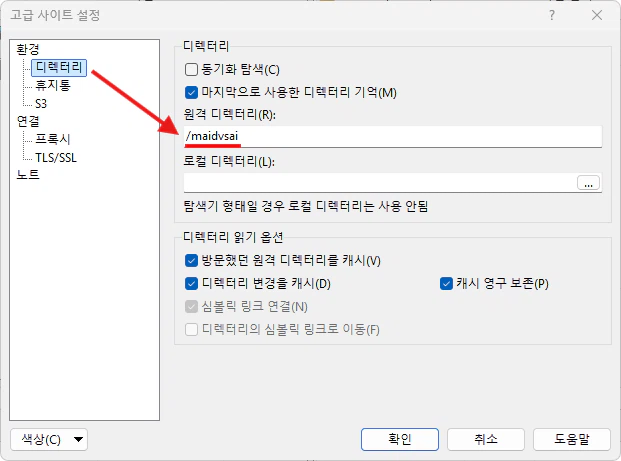
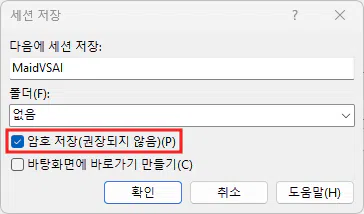
- 다시 로그인 창으로 나와서 "저장" 버튼 누르셔요
- 새 창이 뜰 거예요
- 거기서 "다음에 세션 저장" 부분에 이름을 넣어주셔요. (ex: MaidVSAI CF R2)
- 마지막으로 "암호 저장" 체크.
그럼 왼쪽 창에 방금 만든 MaidVSAI CF R2 가 나오는데요, 그걸 선택하고 로그인 누르면 돼요.
로그인 성공하면 리모트 디렉토리(폴더)를 보여주는데, 여기서 파일을 끌어다 놓아서 업로드/다운로드 가능해요.
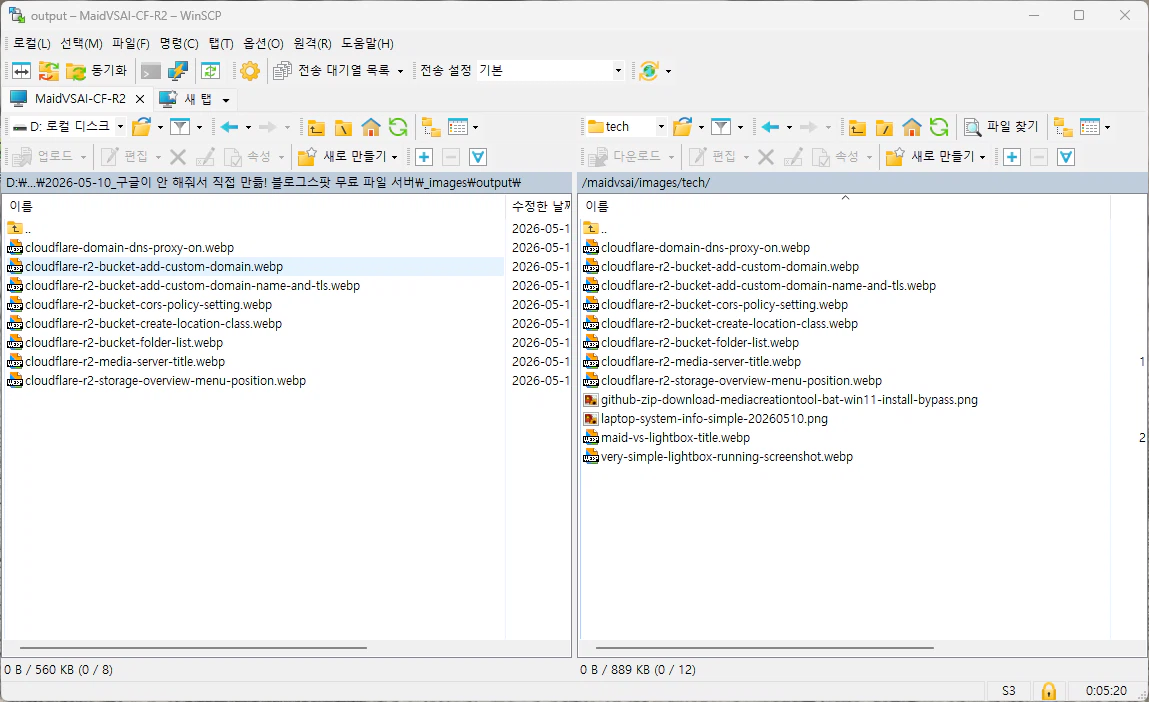
결론: R2 저장소도 일반 FTP나 윈도우 탐색기처럼 사용 가능
대시보드에서 파일 관리하던 것에 비해, winscp를 쓰면 이름을 바꾸는 것도 굉장히 쉽고요, 접두사 기준이 아니라 중간에 있는 아무 단어나 적어도 검색 돼요. 매우 편리하죠.
같은 이름의 파일을 올려주면 교체할 거냐고 묻기도 해요. 클라우드 플레어 사이트에서 작업하면 묻지도 않고 무조건 덮어쓰기 하는데, WinSCP는 매우 안전한 것이에요!
이제 끝이에요.
그 동안 클라우드 플레어 대시보드에서 작업했는데요, 노트북이 오래되어서 그런지 한 번 작업할 때마다 쿨링팬이 강력하게 돌아가서 불안했어요. 얘가 언제 퍼지려나 하고요.
WinSCP를 사용하니 그보단 훨씬 작업 부하가 적어서 안심하고 사용중이예요.
마지막으로, 저번에 Cloudflare R2 저장소에서 버킷을 만들고 도메인 연결해서 미디어 서버로 만들었죠? 이제 미디어 서버에서 파일 업/다운이 굉장히 편해졌으니 블로그 준비는 거의 끝났어요/ 자잘한 것들은 조금씩 바꿔나가면 될거예요.
* 이름을 바꾸거나 검색하는 것도 전부 R2 저장소의 사용량을 소비하니 주의하셔요.